
Dia a dia e fila
Tela Hoje: chegada, atendimento, pagamento, atrasos, encaixes, bloqueios e lembrete da véspera.
Veja em vídeo
Grade ou fila
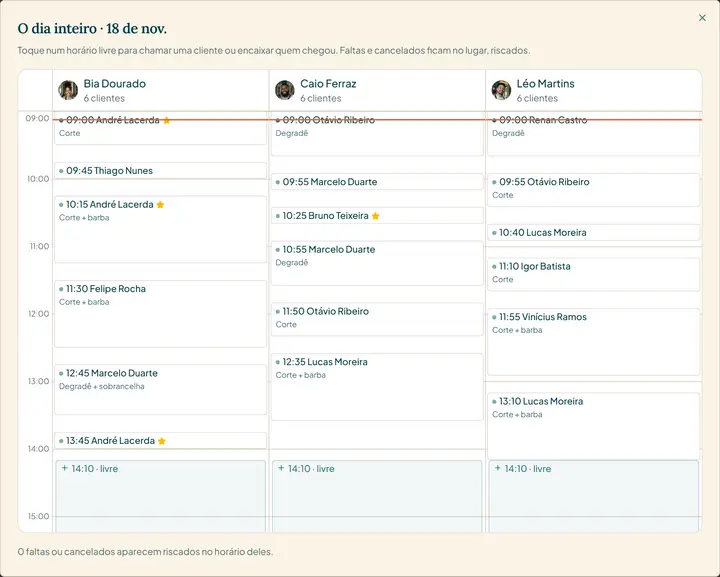
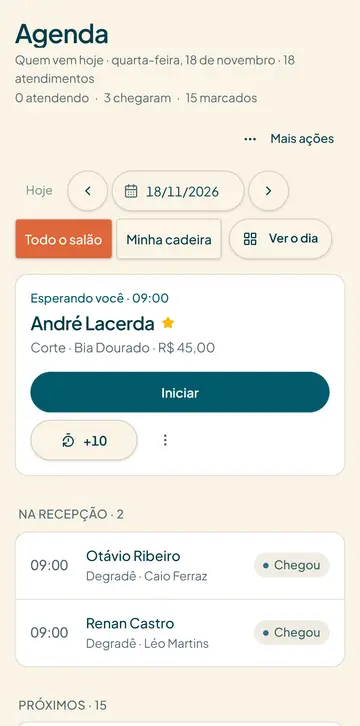
No botão "Hoje", a Grade mostra uma coluna por profissional com a linha do horário atual. A Fila agrupa os clientes em Em atendimento, Na recepção, Próximos e Encerrados.
No celular a tela abre na Fila; no computador, na Grade. Quem é profissional abre direto na própria agenda ("Só minha agenda").
Um toque por etapa
Toque em "Iniciar" e "Concluir" conforme o cliente avança. Toda mudança mostra "Desfazer" por alguns segundos.
Ao concluir, informe o valor recebido e a forma de pagamento (Pix, dinheiro, cartão ou pacote). Os cartões do topo mostram quanto já entrou no dia.
Atrasos e adiantamentos
No atendimento, use +5, +10, +15 ou +30 min. Só os próximos clientes que seriam afetados são empurrados, e cada um aparece com um botão para avisar pelo WhatsApp.
Se sobrar um horário livre, "Atender no primeiro horário livre" adianta quem já chegou, e "Convidar para vir antes" manda o convite para quem ainda não chegou.
Encaixe e remarcação
Use "Encaixe" para quem chegou agora ou pediu horário pelo WhatsApp. A tela sugere os próximos horários livres e os clientes que já vieram.
Se o horário já estiver ocupado, a tela mostra com quem bate e deixa marcar "Registrar encaixe sobreposto". Os dois ficam na agenda; quem já tinha horário tem prioridade.
Para mudar o dia ou o horário de um atendimento, abra o atendimento e use "Remarcar"; depois avise o cliente pelo WhatsApp com a mensagem pronta.
Horário recorrente
Para quem vem sempre no mesmo dia e hora, use "Horário recorrente" na Agenda: escolha o cliente, o serviço e o horário, depois a repetição, os dias da semana e até quando a série vale.
É uma série, não um encaixe: os atendimentos aparecem na agenda em todas as datas da repetição. Para ver, pausar ou encerrar as séries, use o botão no fim da Agenda.
Pedidos do site
Pedidos feitos pelo site que esperam resposta aparecem em "Esperando você", no fim da Agenda, e nas Pendências. Confira cliente, horário e serviço e toque em "Aprovar horário" — um toque, sem depender do WhatsApp. Para recusar, use "Não posso".
Depois de aprovar, toque em "Avisar no WhatsApp" para a pessoa saber que o horário está marcado. Enquanto isso, a linha mostra "ainda não recebeu confirmação". Se a pessoa está sem WhatsApp, avise por ligação e toque em "Já avisei".
Ficha do cliente
Em Mais > Clientes, busque pelo nome e toque no cadastro. A ficha mostra visitas, total gasto, último serviço e o Registro com atendimentos e anotações.
Toque em "Anotar" para guardar uma preferência, como o melhor dia ou o produto que ela usa.
Bloquear horário
Use "Bloquear horário" para almoço, pausa ou compromisso. Ninguém consegue agendar no período. Se já houver cliente marcado, a tela avisa antes de salvar.
Para liberar, toque no bloqueio na grade e em "Liberar este horário".
Faltas e cancelamentos
"Faltou" e "Cancelar horário" pedem confirmação e liberam o horário para outros clientes.
Lembrete da véspera
Lembrete da véspera com a mensagem pronta para enviar pelo seu WhatsApp. Se preferir que saia sozinho, ative o módulo de lembretes automáticos pelo WhatsApp.
Na tela Hoje, o aviso "Lembrar quem vem amanhã" mostra quem ainda falta. Cada botão abre o WhatsApp com a mensagem pronta; depois de enviar, o app marca como enviado para a equipe toda ver.
O envio automático é o módulo de lembretes pelo WhatsApp. Para ativar, são duas coisas: o Agenda Fácil liberar o recurso para o seu negócio (peça ao suporte) e você ligar "Quero os lembretes automáticos" em Mensagens > Número e conexão. Também é preciso ter um número que envie: o número do Agenda Fácil ou o seu, conectado.
Se o WhatsApp automático falhar, as mensagens ficam na fila manual: você abre o WhatsApp, envia e marca como enviada.